Windows 教程约 4 分钟读完
Windows 版 Mihomo Party 使用教程:导入机场订阅、选择节点与开启代理
图文步骤:在 Windows 电脑上安装并使用 Mihomo Party,导入机场订阅地址、选择并测速节点、开启系统代理。截图为本站自制,按顺序照做即可,适合新手。
开始前准备好
- · 从 Mihomo Party 官方地址 下载安装包
- · 已拥有合法使用权的机场订阅地址(可在机场用户中心复制)
- · 还没有订阅的话,先到 机场推荐 挑一家
图文步骤
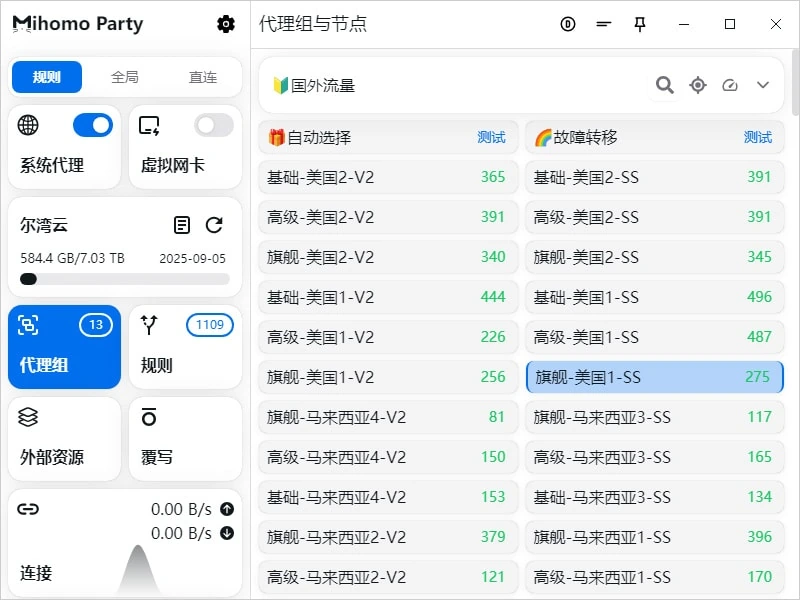
第 1 步 Mihomo Party 主界面
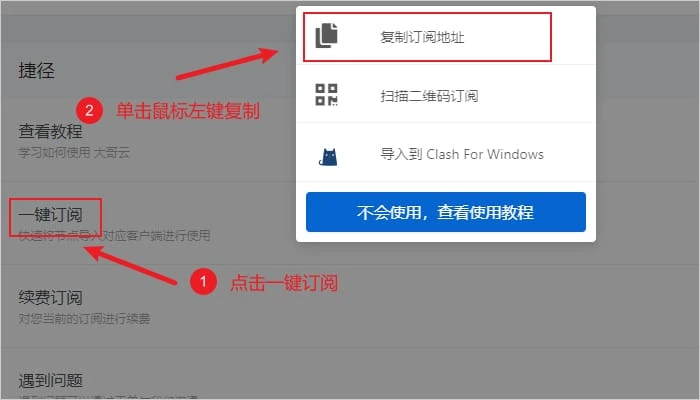
第 2 步 Clash订阅地址界面一
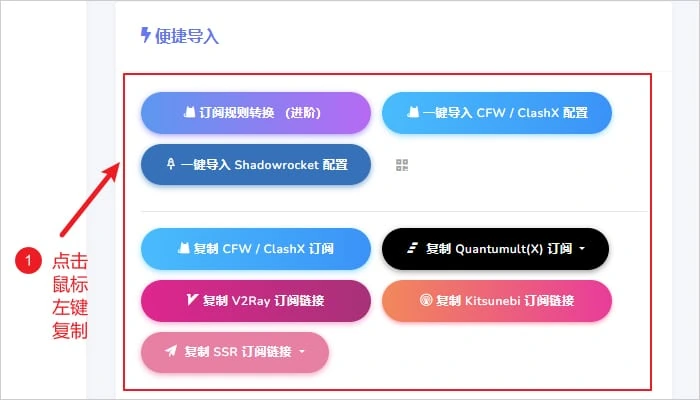
第 3 步 Clash订阅地址界面二
第 4 步 Mihomo Party 远程订阅地址
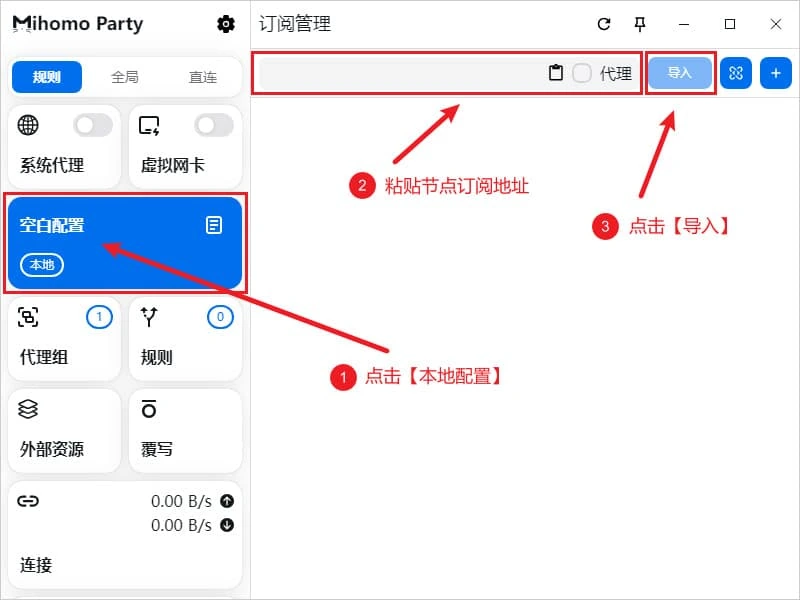
第 5 步 Mihomo Party 本地配置文件
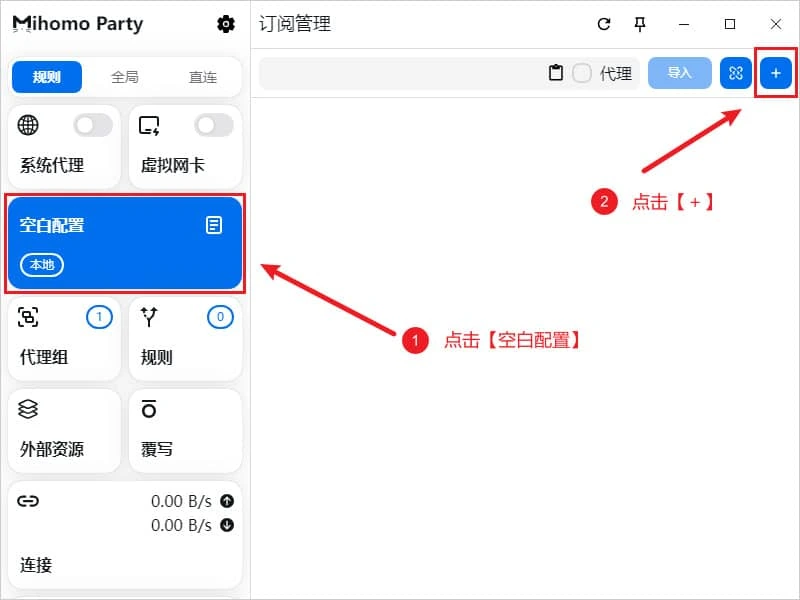
第 6 步 Mihomo Party 成功导入配置文件
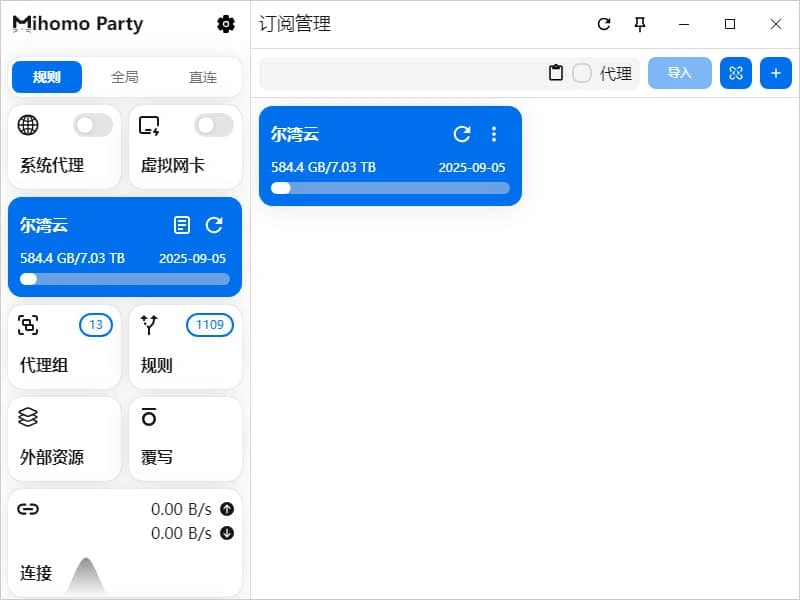
第 7 步 Mihomo Party 选择代理节点
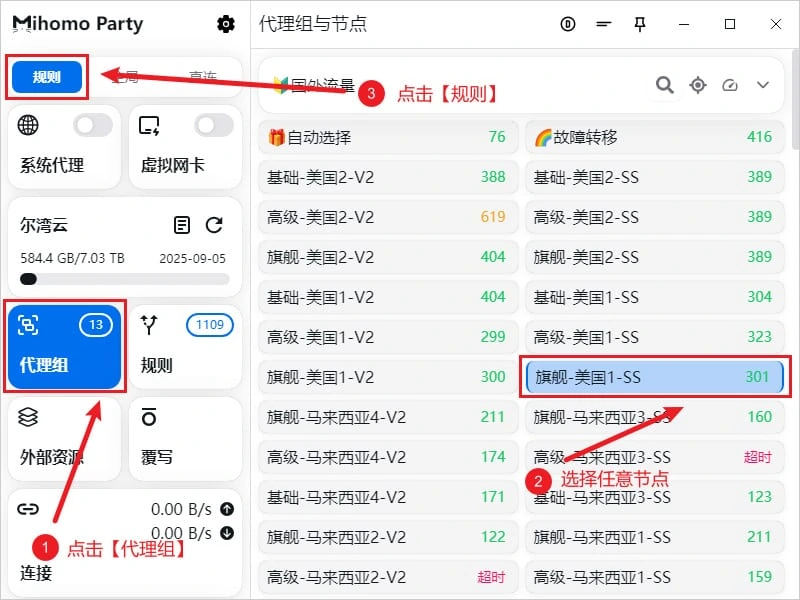
第 8 步 Mihomo Party 启用代理
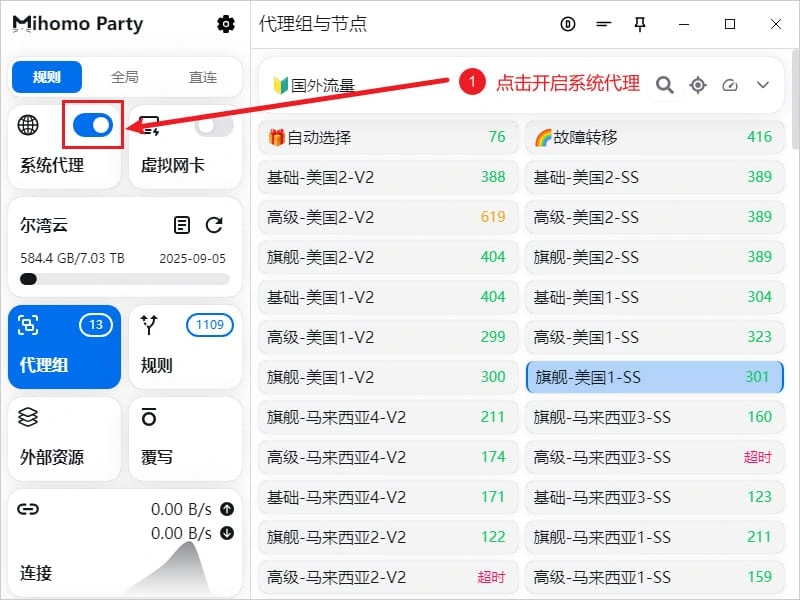
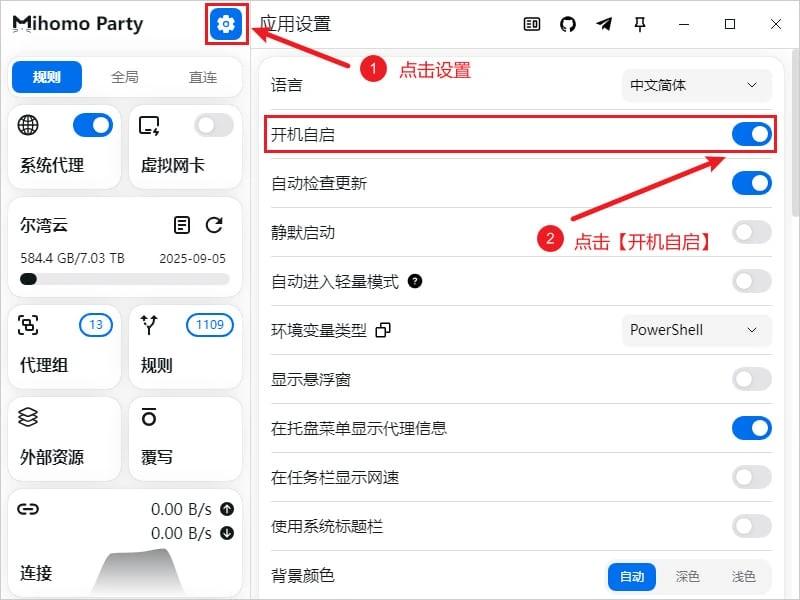
第 9 步 Mihomo Party 开机自动启动
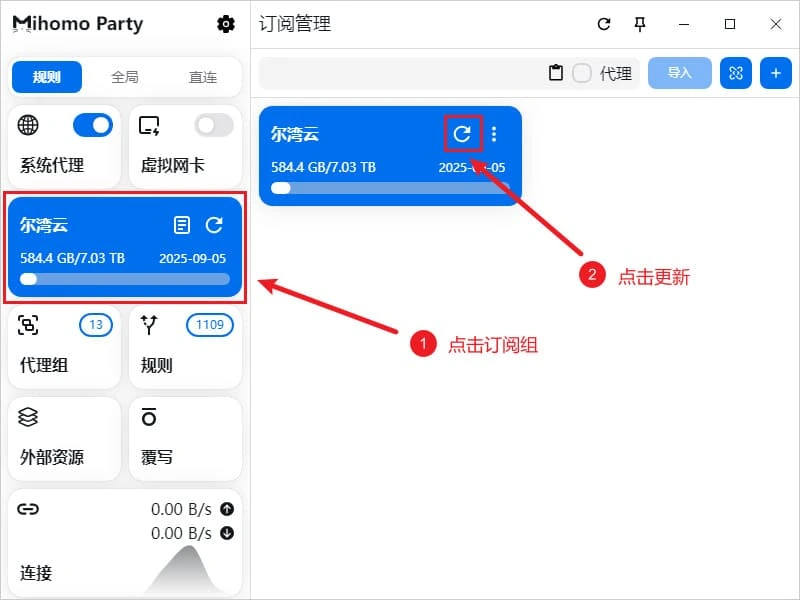
第 10 步 Mihomo Party 更新配置文件
怎么确认已经连上
打开浏览器访问 google.com 或 youtube.com,能正常加载就说明成功了。也可以在客户端里看实时流量是否在跳动。如果打不开,先换一个节点,再检查代理开关是否打开。
Mihomo Party 使用常见问题
开了代理浏览器还是打不开 Google?
先确认客户端里“系统代理”已经打开,再检查浏览器有没有装其他代理插件(比如 SwitchyOmega)覆盖了系统设置。Edge 和 Chrome 默认跟随系统代理。
Windows 防火墙弹窗要不要允许?
要允许。客户端需要在本机监听端口,拒绝后局域网共享和 TUN 模式可能无法工作。